第2回 リスティング広告の初め方
 jukuaidadmin
みなさんこんにちは。
前回はリスティング広告とは何か、基礎をお伝えしました。
前回の記事はこちら
今回はGoogle広告のマイページの画面遷移を元に、リスティング広告の始め方をお伝えします!!
塾運営において、リスティング広告は手軽にすぐ始められる広告です。ぜひご参考ください。
目次
目次
- Google広告アカウントの作成について
- リスティング広告の設定と出稿について
- 運用結果の内容確認について
- おわりに
1.Google広告アカウントの作成について
早速、アカウントの作成法から出稿までをお伝えしていきます。
(1)Googleの検索エンジンにて「Google広告」と検索し、Google広告アカウントのページへ入ります。
(広告で表示されているWEBページも、自然検索で表示されているページも内容は同じです。)

(2)以下の画面が表示されるので、右上の「今すぐ開始」をクリックします。
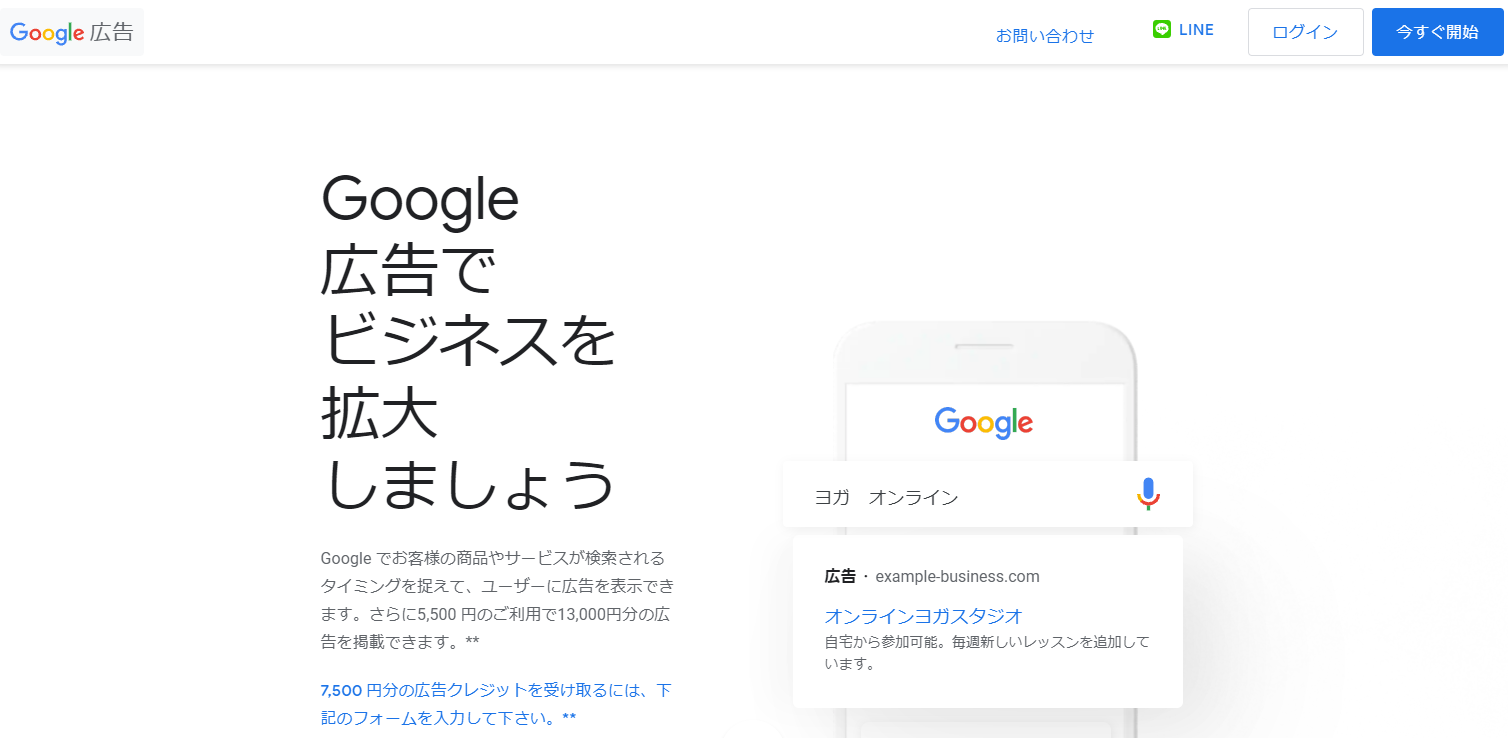
Google広告はGoogleのメールアドレスを所有していれば誰でも利用できます。
たったこの作業でGoogle広告のアカウントをもつことができます。
2.リスティング広告の設定と出稿について
(1)上記の作業後、以下のページに遷移するので、お好みの目的を設定します。
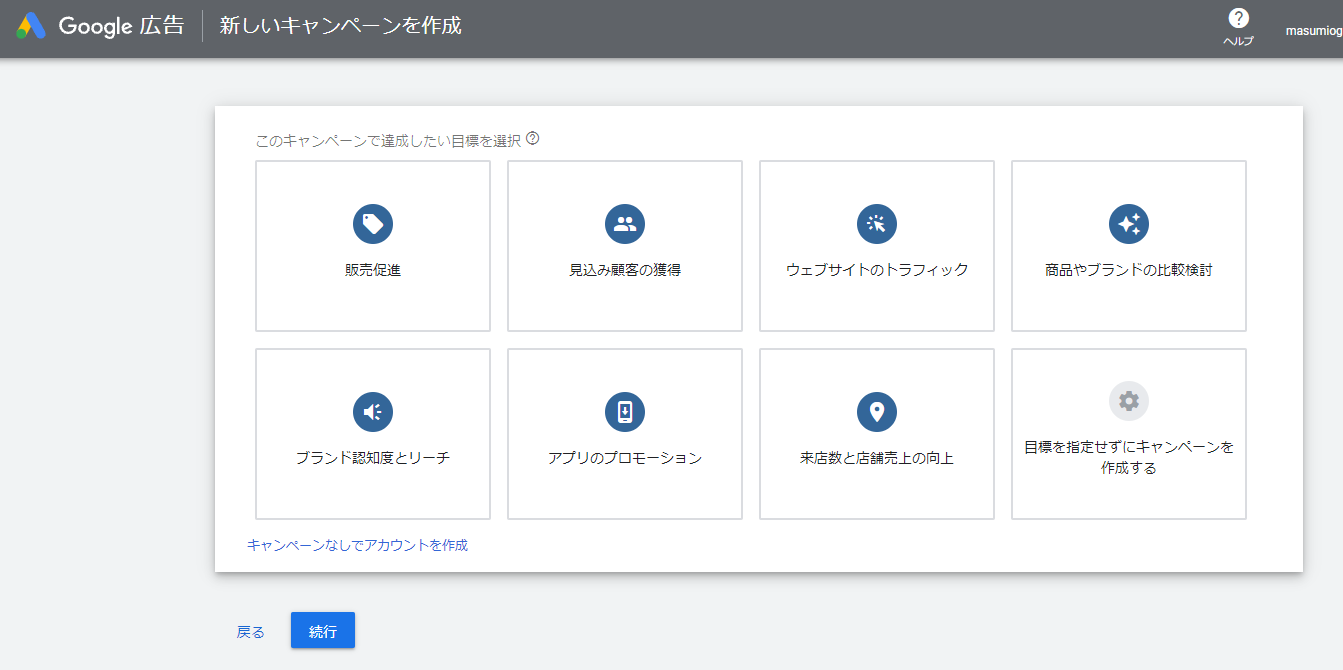
ここでは例えば、「塾のHPの来客数を増やすこと」を目的として、上段右から2番目の「ウェブサイトのトラフィック」を選択してみます。
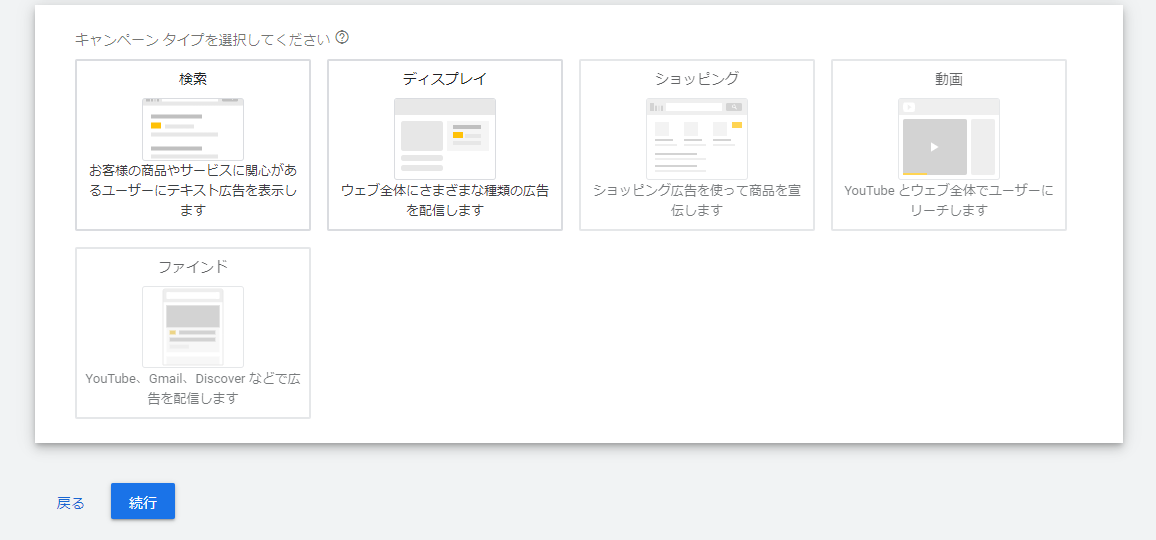
(2)すると選んだ目的に応じた手法が出てくるので、任意の手法を選びます。今回は気軽に画像無しで始めることを前提に、左上の「検索」を選択します。(これがリスティング広告です。)
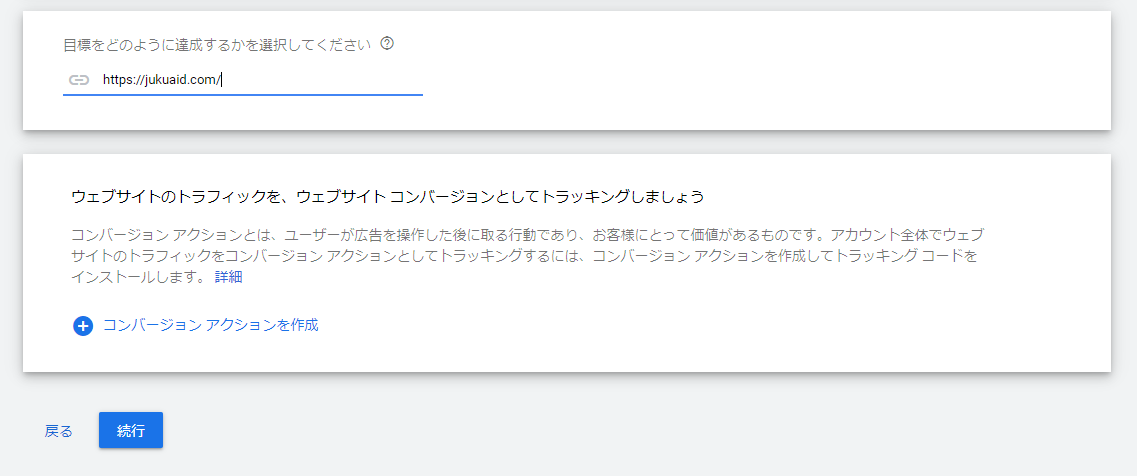
(3)任意ではありますが、Google広告の最適化を図るため、以下2項目の設定も可能です。お好みに応じて設定ください。
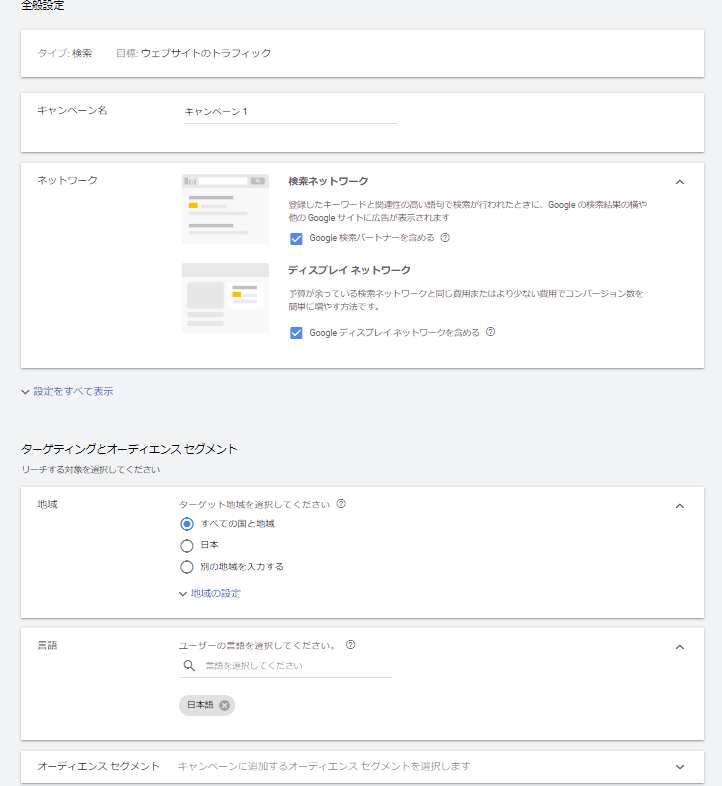
(4)次ページにて項目を1つ1つ埋めていきます。
「キャンペーン名」はご自身が管理するうえで覚えやすい名前を入力ください。
「ネットワーク」は何処に広告が表示されるか選択することができます。基本、プリセットのままで問題ありません。
「地域」で広告を流すエリアを細かく設定できます。また、広告を流す必要のない(=除外する)エリアを設定することも可能です。個々学習塾のターゲット学生が在住するエリアを設定ください。
「言語」はプリセットの日本語で特段問題ありません。
(5)「予算」で1日の平均予算を設定します。できるだけ広告の効果が大きくなるよう、1つの目安として1日1000円以上を設定することを塾エイドとしてはおススメします。
「単価設定」で広告単価の詳細を変更することが可能です。こちらは目的に応じて個々変更ください。プリセットの状態で基本問題ありませんが、CPC(Cost Per Click=1クリック当たりの単価)を決めることも可能です。
広告を始めてから、今後どの手法が御学習塾に適しているか、色々試してみると面白いと考えます。
「広告表示オプション」は入力できる限り、入力をお願いします。リスティング広告の効果を高めることができます。
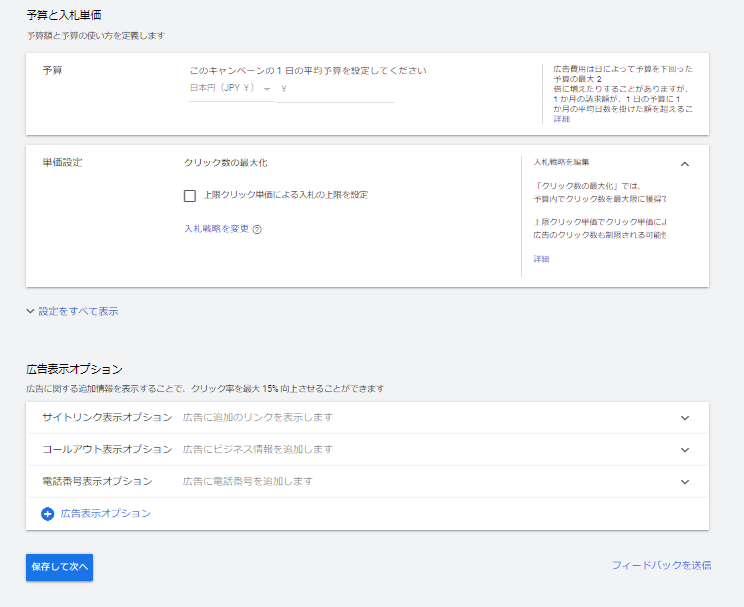
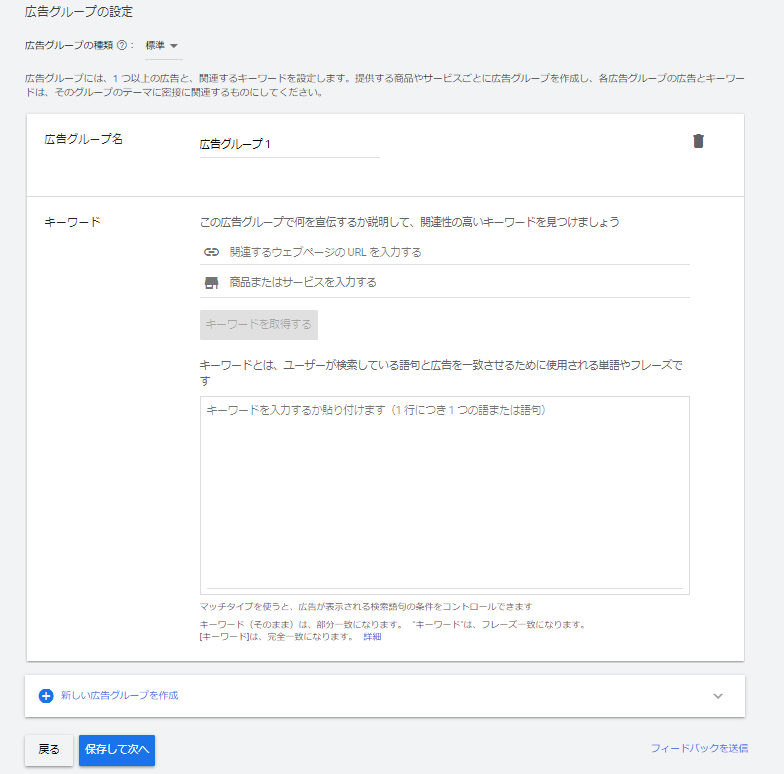
(6)次ページで”どのようなキーワードが検索された時、広告を表示するか”を決定します。
「広告グループ名」はご自身が管理するうえで覚えやすい名前を入力ください。
「キーワード」に検索キーワードを入力します。ここのキーワード選定が、リスティング広告を行う上で最も重要だと塾エイドは考えます。キーワードはいくつでも選ぶ事ができます。よって、御学習塾のHPやLPを見てほしいターゲットの幅を広げることもできれば、キーワードを絞ってピンポイントのターゲットのみ狙い撃ちすることも可能です。
ポイントは、”検索キーワードの粒度”を決めることができる点です。粒度は「部分一致」「フレーズ一致」「完全一致」の3段階から選ぶことができます。
➀例えば、キーワード欄に「塾エイド」と入力すれば部分一致となり、Googleで「塾」「エイド」「学習塾」「塾エイド教育」といったキーワードに単語が入っているもの全てが対象となります。
②キーワード欄に「”塾エイド”」と入力すればフレーズ一致となり、Googleで「塾エイド 経費削減」「塾エイドのセミナー」といったようなフレーズ単位に絞ることが可能です。
③キーワード欄に「[塾エイド]」と入力すれば完全一致となり、「塾エイド」で検索した人だけに広告を表示させます。
このような形で情報の粒度をこちらから決めることができます。個々学習塾の狙いに合わせ、キーワードを選定していきましょう。
(7)次ページで”広告の見え方”を設定します。
「最終ページURL」に、ターゲットが広告をクリックした際、遷移するページのURLを入力ください。
「広告見出し」に、広告のタイトルを入力ください。こちらはタイトルを数種類組み合わせて表示されることとなります。実際にはいつくかのタイトルが組み合わされて広告出稿され、効果が高いと判断されたタイトルが表示されるようになります。広告効果を高められるよう、できるだけ多くのタイトルを入力することを塾エイドではおススメします。
「説明文」も広告見出しと同等です。広告の内容説明を入力ください。
実際に広告がどのように見えるかは、ページ右の「プレビュー」で確認することができます。
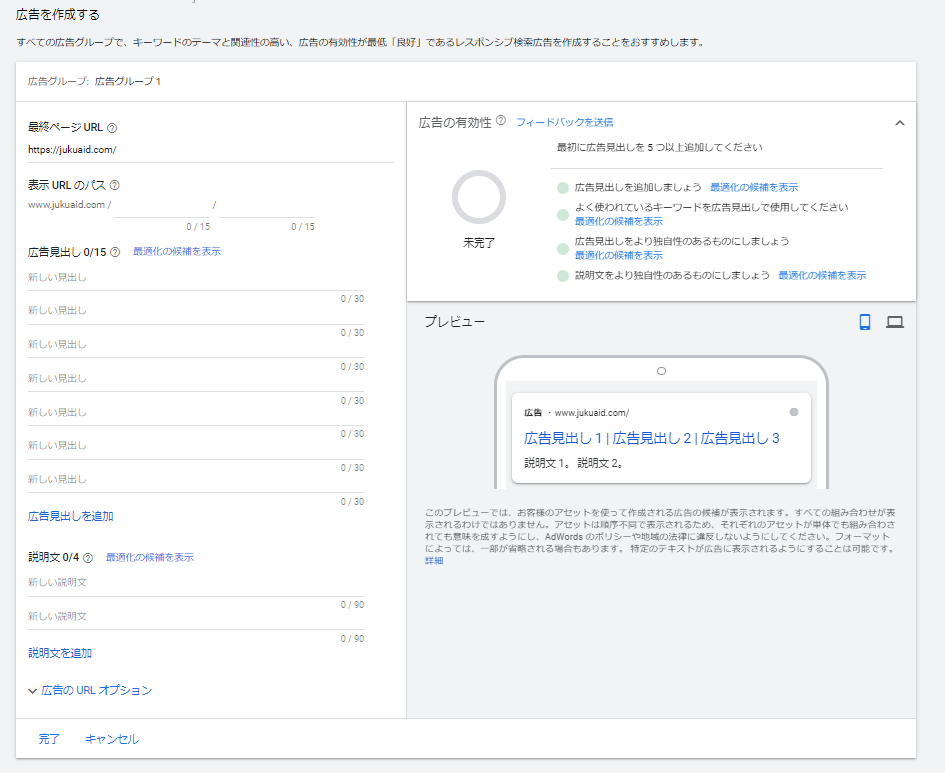
以上の内容を入力し、確認をすれば掲載準備は終了となります。
最後に支払情報を入力し、広告を出稿しましょう。(審査が直ぐ行われ、出稿が始まります。)
4おわりに
以上でGoogle広告でのリスティング広告の始め方をお伝えしました。
学習塾経営をしながら、誰でも始められるものとなっております。そして実際に出稿を終えたら、今後「実際の運用結果はどうなっているのか」「追加で色々編集したいけどどうすればいいのか」といった次のステップが待っています。
実は、塾エイドではこの「実際に出稿した後の内容確認・方向修正」に面白味があると考えています。今回はリスティング広告の始め方をお伝えする記事なので踏み込みませんが、広告出稿後のマイページ画面で多岐にわたる分析が可能です。
実際にどのキーワードがどれくらい検索されているのか、検索者が使っている端末は何なのか、何時に検索されているのか、等気になる事柄が目白押しです。今後お伝えしますのでご期待ください!
塾エイドでは、今後も学習塾運営に役立つ情報をお伝えしていきます。
次回の記事もお楽しみに!
2021/10/18更新