
第3回 Google Analyticsの利用方法(導入編)
 jukuaidadmin
読者の皆様こんにちは!
前回の記事はいかがでしたでしょうか。
前回の記事はこちら
これまでの記事ではGoogle Analyticsを使うことで、
HPにおける自社の問題を発見し解決に至るまで、「何をすればいいのか」把握できるということを説明してきました。
今回は簡単にGoogle Analyticsの導入する方法をお伝えします!!
目次
目次
- STEP1 Googleアカウントを作成する
- STEP2 Googleアナリティクスの登録をする
- STEP3 トラッキングコードを設定する
1.STEP1 Googleアカウントを作成する
この記事を読まれているほぼ全員の方がGoogleアカウントを所有していると推測しますが、「個人のアカウントだけを持っている」という方は意外と多いと思われます。その際は今回ぜひ、企業用のGoogleアカウントを作成し、公私で使い分けられるようにしておきますと便利です。
任意のWEBサイトで「Googleアカウント 作成」で検索し、ログインサイトに入ります。すると以下のページが展開されます。
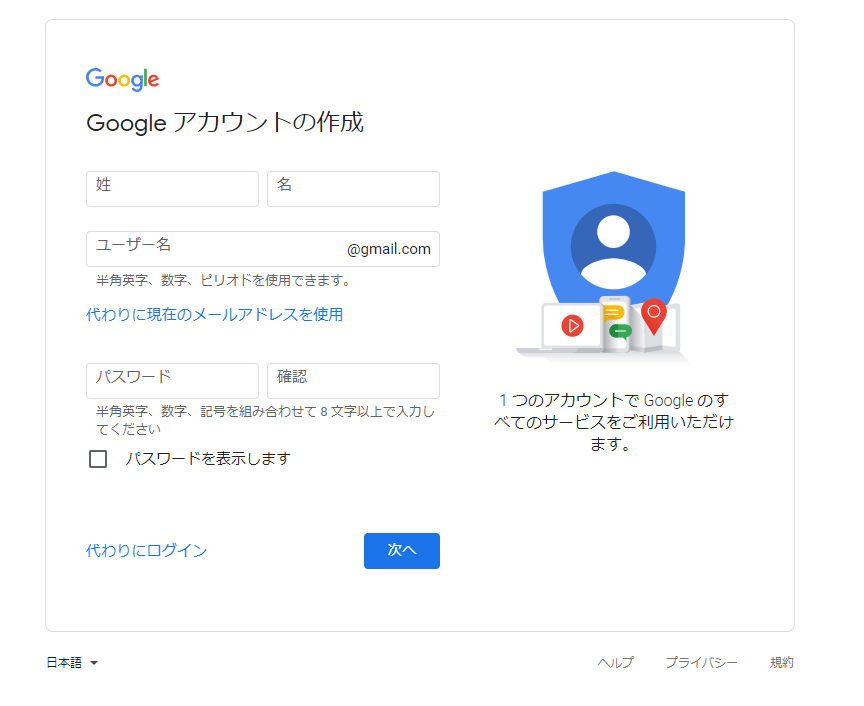
こちらの情報を埋めると電話番号による認証が行われ、Googleアカウントが発行されます。
2.STEP2 Googleアナリティクスのアカウントを登録する
続いて任意のWEBサイトで「Googleアナリティクス ログイン」と検索し、ログインサイトに入ります。すると以下のページに遷移します。
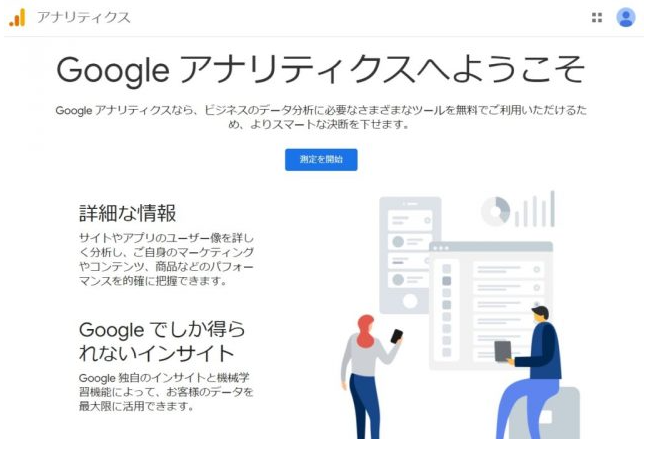
青く表示されている「測定を開始」をクリックします。すると以下のアカウント作成ページに遷移します。
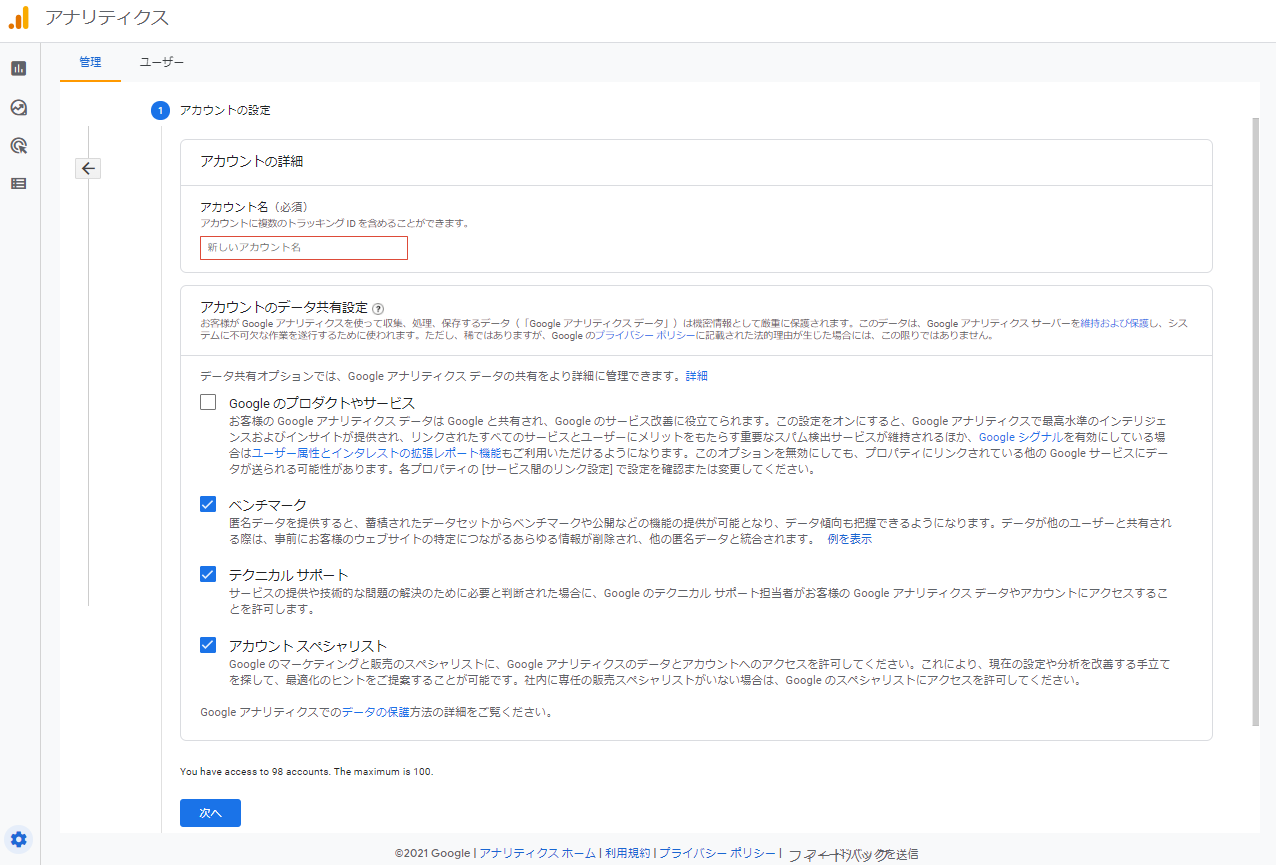
この画面でアカウントの設定を行います。
「アカウント名」は塾名や事業部名など、判別しやすいものを入力ください。(外部へは公開されません)
「アカウントのデータ共有設定」は特段のこだわりがない限り、4つ全てにチェックを入れることをお勧めします。
そして「次へ」をクリックすると以下のページに遷移します。
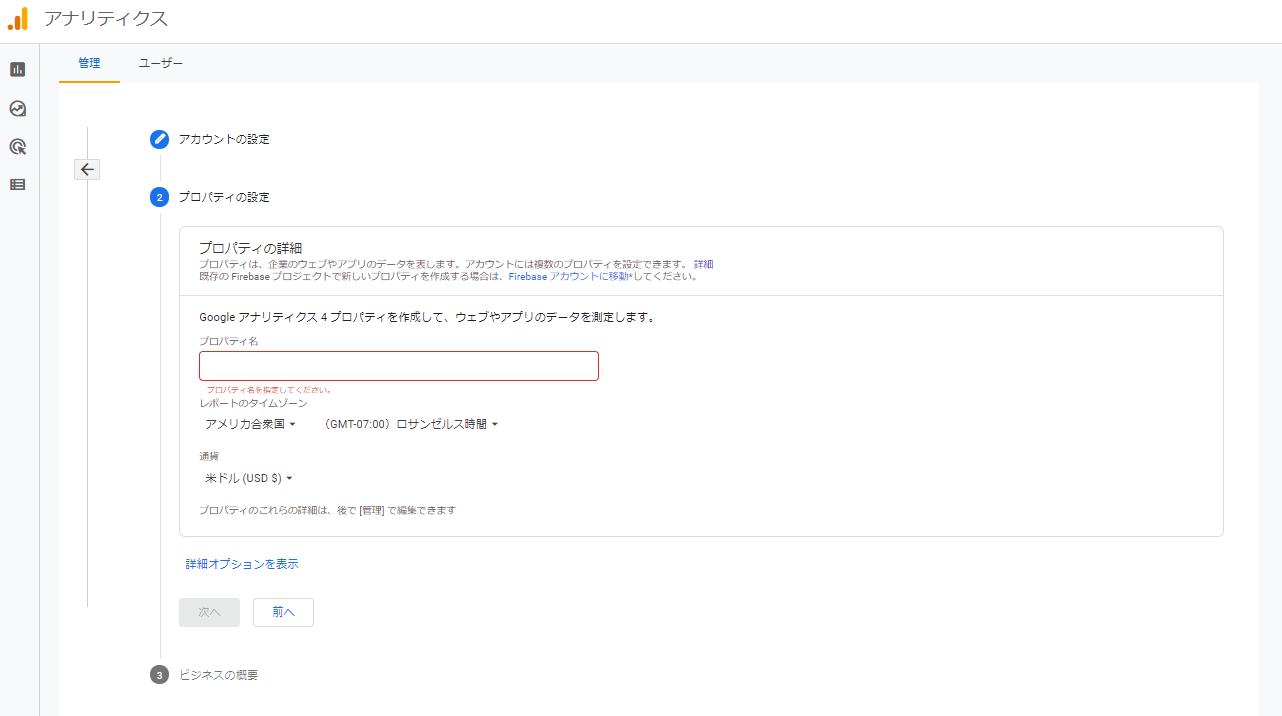
この画面でプロパティの設定を行います。プロパティとは収集したデータを集約する場所のことです。1つのアカウントに対し複数設定することができます。いわば1アカウントの1つ下の階層です。
しかし、Googleアナリティクスの使い始め(≒今回の導入編)ではむやみやたらに設定する必要ないと考えます。アカウント名で入力したものと同等の名前を入力ください。
そして「レポートのタイムゾーン」と「通貨」を日本とします。
ここで「次へ」をクリックすると以下のページに遷移します。
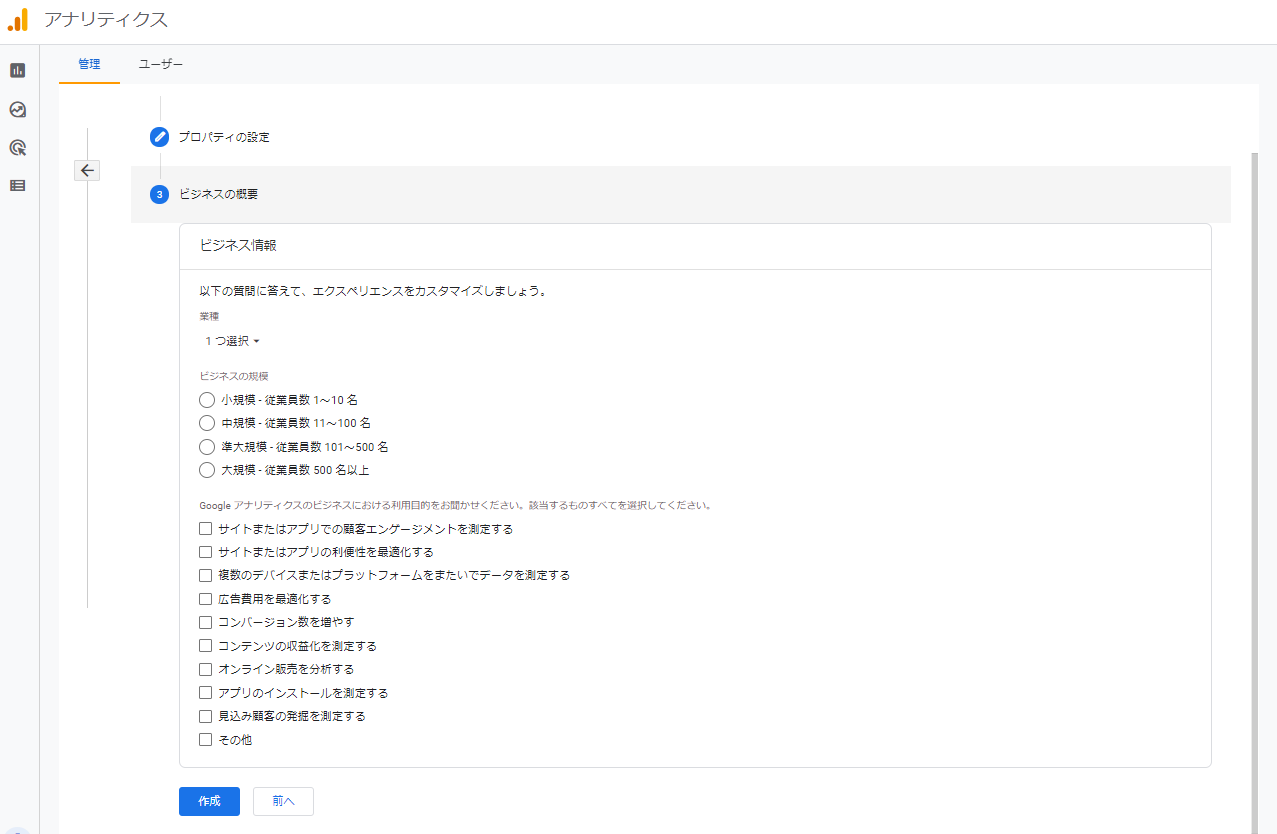
この画面でビジネス情報の設定を行います。業種やGoogleアナリティクスの利用目的をクリックしてください。
そして「作成」をクリックし、Googleアナリティクスの利用目的に同意すればアナリティクスの設定は終了となります。
3.STEP3 トラッキングコードを設定する
上記の設定が終了すると以下のページに遷移します。
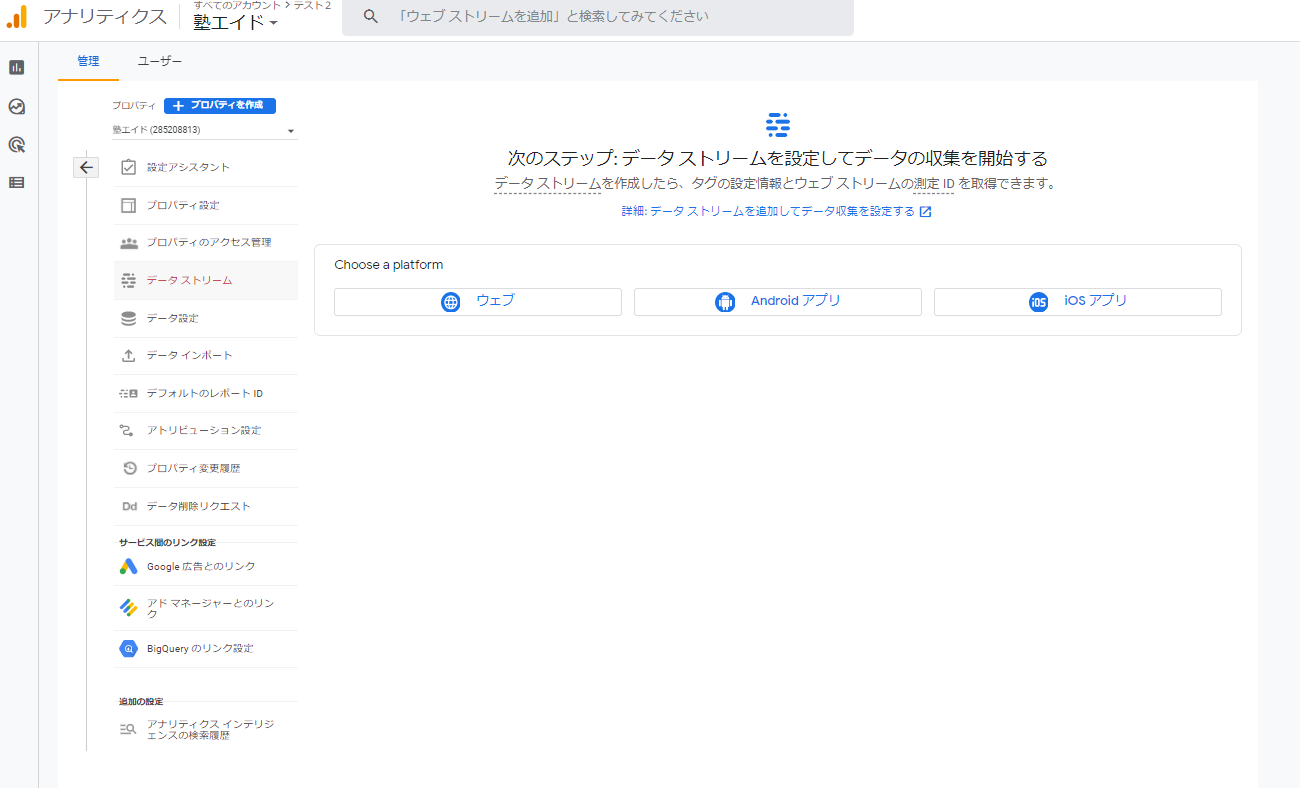
ここで基本的には、自社で運営している学習塾HPのデータを取得するので、「ウェブ」をクリックします。
すると以下のページに遷移します。
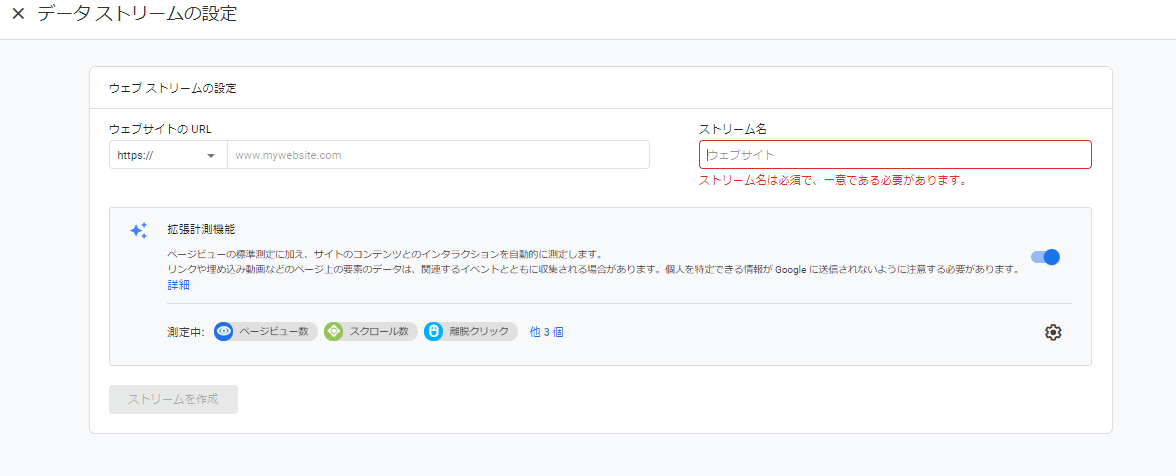
ここで「ウェブサイトのURL」に自社が運営しているHPのURLを入力します。
また「ストリーム名」にウェブサイトの名前を入力します。(ex,●●塾)
そして「ストリームを作成」をクリックするとトラッキングコードの設定は終了です。
以下の画面が表示されます。
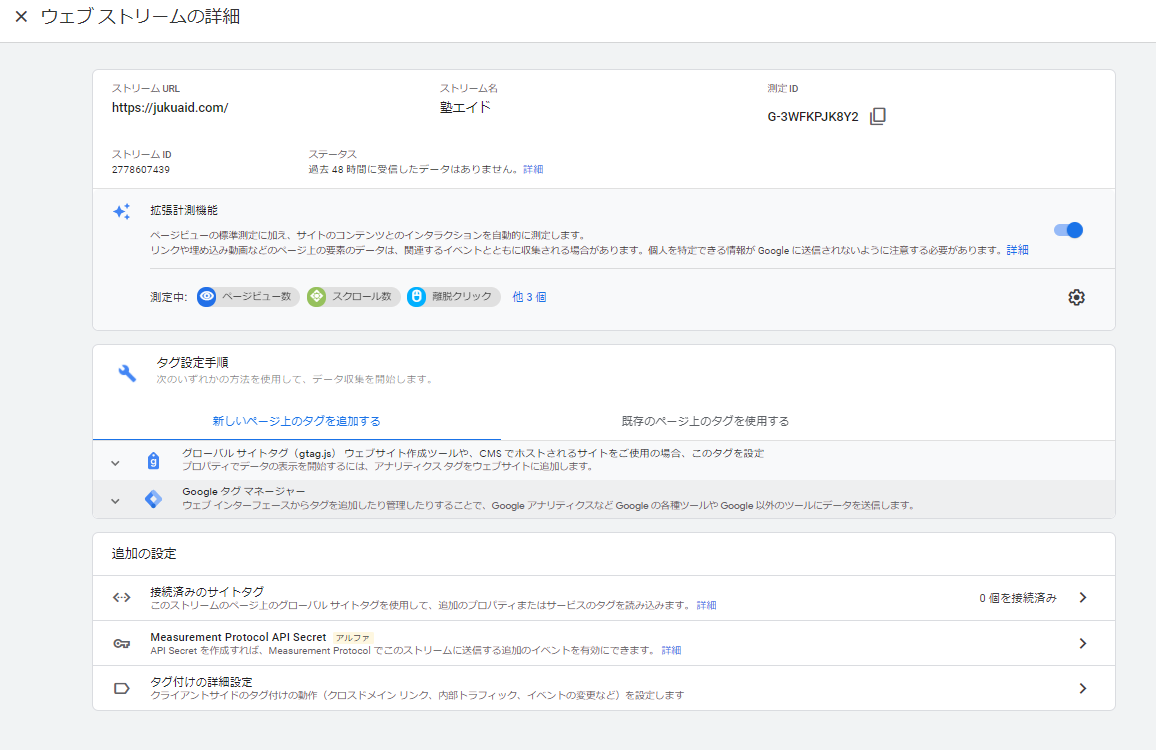
これにてトラッキングコード(タグ)を発行することができました。
ここで本来ならば、これからこのトラッキングコードを用いて自社HPのデータを収集する作業を始めますが、Googleアナリティクスに初めて触れる方には若干複雑な手順がございます。自社HPが何のプログラミング言語によって作成されているか、その内容によって手順が変化するためです。つきましては、企業ごとの設定方法について後日応用編で紹介していきます。
4.おわりに
今回の記事はいかがでしたでしょうか?当ツールの入口部分が分かり、運用に向けてのイメージが湧いたのではないでしょうか。
また、アカウントの設定から分析まで一気通貫でサポートをご希望の場合、
ぜひ【塾エイド】にお声がけください。
「HP運営に関する面倒な部分」を塾エイドが担当し、的確な改善のサポートをいたします!!!
2021/9/27更新